
Taiwan berhasil mengembangkan microchip sangat kecil yang bisa membuat laptop atau telepon seluler (ponsel) menjadi lebih murah dan lebih ringan, kata para periset Rabu.
Laboratorium Peralatan Nano Nasional yang didukung negara, yang berlokasi di kota Hsinchu sebelah utara menyatakan pihaknya telah sukses mengemas lebih banyak transistor ke dalam ruang chip yang lebih kecil dari apa pun yang ada selama ini.
"Peralatan elektronik seperti ponsel dan laptop dapat menjadi lebih kecil, lebih ringan dan lebih murah dengan teknologi ini," kata Yang Fu-Liang, kepala laboratorium itu.
Saat ini laptop kadang-kadang berbobot kurang sedikit dari 1,5 kilogram, sementara dengan perkembangan terbaru ini dapat dilihat nantinya komputer notebook bisa berbobot ringan seberat 500 gram.
"Ini tentunya teknologi chip paling maju yang pernah ada," kata Nobunaga Chai, analis di Digitimes, sebuah publikasi industri yang berkedudukan di Taipei.
Sabtu, 19 Desember 2009

Sabtu, 12 Desember 2009
NGEBLOG OFFLINE TANPA TERHUBUNG KEINTERNET
Mungkin teman-teman sudah pernah mendengar atau bahkan sudah tak asing lagi dengan Windows Live Writter, tapi saya yakin tidak menutup kemungkinan ada diantara pengunjung yang belum mengetahuinya, maka saya memandang perlu untuk mempublikasikan hal ini dalam postingan saya kali ini, postingan yang saya ketik menggunakan aplikasi yang akan kita bahas saat ini.
Bagi kita yang koneksi internetnya lambat atau sering putus-putus, atau ingin ngirit besar biaya penggunaan internet untuk blogging maka ini adalah merupakan sebuah kabar gembira. Saat ini kita bisa ngeblog tanpa terhubung dengan internet atau ngeblog offline, tanpa harus sign in ke blogger dan masuk pada dasbor. Lho kok bisa? Jawabnya pasti bisa dengan Windows Live Writter (WLW).
Apakah Windows Live Writter (WLW) itu? WLW adalah salah satu sofware atau produk yang
Jika kita sudah biasa dan akrab menggunakan Microsoft Word, maka kita tidak akan kesulitan lagi menggunakan WLW, bahkan tanpa belajar.
Asyiknya ngeblog offline dengan WLW:
1. Yang pertama karena ini gratis (sukanya yang gratis mulu), tidak perlu sign in lagi ke blogger.
2. Area untuk mengetik ditampilkan secara penuh, sehingga jika kita sudah memiliki artikel diword tinggal copy paste saja (senangnya). Kalau punya banyak artikel tinggal kita atur kapan akan dipublikasikan dengan menset publish date disebelah kanan bgian kategori. Dan menerbitkannya saat kita online.
3. Kita bisa mengupload foto (bahkan lengkap dengan fasilitas edditing dan effecnya, keren khan?), video link, peta, tag, hiperlink, table dan lain lain.
4. Memungkinkan pula untuk mencari tulisan-tulisan yang ada di Local Drafts, Recently Published, atau tulisan terbaru yang sudah diambil langsung dari blog secara online. Untuk yang terakhir ini, terbatas pada jumlah tulisan yang diambil, bukan untuk keseluruhan tulisan pada blog.
5. Dan fitur kerennya lagi preview post kita karena diawal konfigurasi tool aplikasi ini juga mendownload template kita. Jadi hasilnya nanti InsyaAllah sama persis dengan postingan kita diWLW ini. Dengan fitur ini kita juga bisa melihat kode HTMLnya jadi jangan khawatir tidak bisa buat read morenya. He3.
Nah ingin mencoba aplikasi ini, silahkan download langsung di http://home.live.com
Sumber: www.home.live.com dengan bantuan google translate, jadi maaf kalau ada bahasa yang kurang pas! Dan berbagai sumber lainnya.
CARA MENGHUBUNGKAN LAPTOP PADA JARINGAN WIRELEES
Saat ini, tidak semua laptop secara otomatis mampu mendeteksi jaringan wireless yang ada di sekitarnya. Untuk laptop jenis tertentu, harus diaktifkan secara manual. Bagi pengguna baru, mungkin ada yang masih belum tahu cara menghubungkan laptop ke jaringan wireless.
Sebenarnya sangat mudah, sama seperti menghubungkan laptop/computer ke jaringan LAN dengan menggunakan kabel. Jika memang belum pernah sama sekali, baik menggunakan kabel maupun wireless, bisa mengikuti langkah berikut ini.
Pada keyboard, tekan tombol Fn+ tombol  (biasanya terletak antara F1 s.d. F12). Di laptop saya terletak di F2. Jadi, kombinasi tombolnya, tekan Fn+F2.
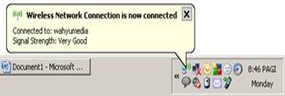
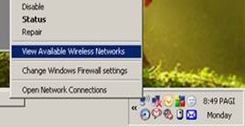
Laptop akan langsung mendeteksi jaringan wireless yang ada di sekitarnya. Klik kanan pada icon wireless connection di notification bar, lalu pilih View Available Wireless Networks.
Jika jaringan wireless lebih dari satu, akan ada daftar jaringan wireless pada jendela Wireless Network Connection.
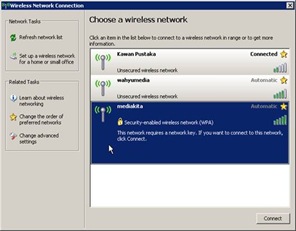
Klik dua kali pada jaringan yang akan digunakan.
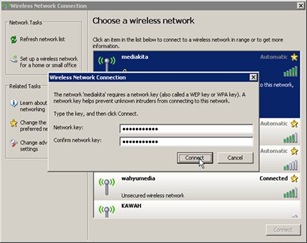
Masukkan password yang diminta. Password tersebut bisa ditanyakan kepada penyedia layanan jaringan wireless (hotspot). Kemudian, klik Connect.

Tunggu proses koneksi sampai selesai. Jika sudah selesai, jaringan yang digunakan akan berada paling atas dari daftar jaringan yang ada, dengan status Connected.
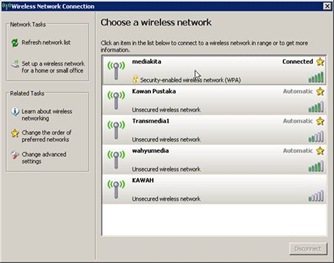
Jika tidak menggunakan password, laptop akan langsung terhubung ke jaringan wireless saat memilih jaringan yang ada.
Jika sudah tersambung, kita bisa internetan secara gratis melalui hotspot tersebut. Tidak semua hotspot gratis. Untuk itu, tanyakan kepada penyedia layanan hotspot untuk mendapatkan voucher atau username dan password yang digunakan pada hotspot tersebut.
Untuk mengeceknya, coba buka salah satu website, Jika bisa dibuka, berarti laptop sudah terhubung ke internet.
CARA MEMASANG TRANSLATE PADA BLOG
Memasang translete pada blog sangat perlu karena mungkin saja ada pengunjung dari negara asing yang nyasar keblog anda, tapi yang harus diperhatikan agar tidak terjadi kesalahan translate maka blog anda harus menggunakan bahasa yang resmi, bukan bahasa pasaran atau gaul.
Nah caranya:
- Seperti biasa sig in dulu ke blogger.
- Masuk/ klik tombol layout/ tataletak.
- Klik tombol elemen halaman/ page elemen=>tambah gadget=>HTML/ Java script
- Beri nama/ isi titel dengan kalimat translate atau dengan kalimat yang anda sukai. Kemudian Copi kode berikut dan paste dikolom HTML/ Java Script.
CARA MEMBUAT KOMENTAR DALAM BLOG
Adanya kotak komentar yang disemat atau terletak dibawah entri dapat memudahkan pengunjung untuk meninggalkan komentarnya, karena biasanya pengunjung malas untuk mempostkan komentar dengan membuka lagi jendela baru. Jadi adanya kotak komentar dibawah postingan itu perlu sekali untuk memanjakan pengunjung blog anda.
Oke berikut tahap-tahap untuk membuat kotak komentar dibawah postingan ...
1.Login ke http://draft.blogger.com
2.Trus ke menu Setting/ Pengaturan=>Comments/ komentar. Kemudian pada bagian penempatan formulir komentar tandai bulatan kecil pada "Embedded below post" atau disemat dibawah entri.
3.Kemudian klik "Save Setting" (simpan setelan), tunggu sampai ada info Complete mission (setting telah berhasil disimpan).
4.Selanjutnya masuki ke menu "Layout=>Edit HTML
5.Beri tanda centang kotak "Expand widget templates"
6.Scroll kebawah sampai anda temukan kode berikut ini :
7.Kalo sudah ketemu, ganti semua kode tadi dengan kode ini:
8.Jangan lupa klik save. Complet mission/ setting telah berhasil disimpan.
Setelah itu lihat blog
Minggu, 01 November 2009
GRAPHIC VGA CARD HARGA PABRIK
Anda cari grapich VGA card berikut ini VGA card Keluaran NVIDIA dan ATIREDON ini bisa anda jadikan referensi untuk mendukung kinerja dalam Komputer anda, dan menyesuaikan dengan kebutuhan program yang akan anda gunakan. Apa lagi bagi anda yang hobi Gammer dan Rancang Bangun atau Kreator,tentu saja VGA card berikut ini sangat cocok sekali dan memberikan kepuasan bagi anda selain harga dan Kwalitas yang handal kami juga memberikan Garansi resmi langsung dari Pabrikan yang bisa memberikan kenyamanan dan keamanan bagi anda. Kalu anda masih ragu - ragu mengenai harga dan barang yang kami tawarkan coba saja anda lihat harga dan sepesifikasinya di toko komputer langganan anda. Baru anda bandingakan dari tempat kami. Ini salah satu cara yang kami berikan kepada anda dengan harga yang murah, aman dan sekaligus mudah nyaman cara transaksinya,seiring dengan kemajuan tehnolgi yang ada dan semakin banyaknya orang menggunakan Internet maka kami hadir untuk memberikan Produk - produk yang prima dan berkualitas yang sudah di akui oleh masyarakat dunia khususnya. Untuk lebih detailnya mengenai Produk kami Klick disini
Minggu, 25 Oktober 2009
Langganan:
Komentar (Atom)
